
Criar folhas de etiquetas no Word 2007 ao Word 2021
A suite Microsoft Office é das mais conhecidas e também das mais utilizadas (apesar de não ser gratuita) para trabalhar em vários tipos de ficheiros, sendo um deles os documentos Word.
O Microsoft Word é um editor de texto bastante completo e poderoso, mas não serve apenas para escrever textos, com ele podemos criar documentos que nos são bastante úteis no dia-a-dia, tal como é o caso que vos vou mostrar hoje, criar folhas de etiquetas no word.
Tabela de Conteúdos
Já certamente passaram numa papelaria e viram aquelas resmas de folhas de etiquetas autocolantes, mas como colocar as informações nessas etiquetas? Algumas dessas resmas vêm com um software para imprimir as etiquetas com a informação que queremos já toda certinha pronta a imprimir sem grandes problemas.
Mas com o Microsoft Word podemos fazer exatamente a mesma coisa, sem ter de estar a instalar mais um software só para imprimir essas mesmas etiquetas.
Desta forma vou mostrar-vos como podem criar e imprimir etiquetas autocolantes com o Microsoft Word 2007, 2010, 2013, 2016, 2019 e 2021. Sim em todas estas versões é possível imprimir estas etiquetas, com algumas nuances ligeiras nos menus e/ou botões, mas nada que vos impeça de criar folhas de etiquetas no word para depois imprimir. Como o Word que tenho disponível é o Word 2007, é com esta versão que vos vou mostrar, mas podem fazer com qualquer uma das versões que mencionei acima.
Para começarmos, temos de ter uma folha de etiquetas e verificarmos as respectivas medidas das etiquetas (altura, largura, espaço horizontal entre elas, espaço vertical entre elas, distância das margens da folha, etiquetas por linha e por coluna). Sei que já estão meio confusos com todas estas medidas, mas felizmente o próprio Word já tem as medidas das etiquetas da maioria dos fabricantes de folhas etiquetas.
Abrir etiquetas
Começamos por abrir o Word e vamos a “Mailings“->”Etiquetas“:

Opções de etiquetas
Clicamos no botão “Opções“:

Etiquetas de fornecedores
É aqui que definimos as medidas das etiqueta. Podem definir manualmente as medidas das etiquetas, mas verifiquem se o fornecedor ou a marca das folhas etiquetas que têm está na lista dos fornecedores. No meu caso encontrei já disponível os dados para as etiquetas que comprei e escolhi os dados de acordo com o “Fornecedor de etiquetas” e “Número de produto“ e de seguida clicar em “OK“:

Etiqueta personalizada
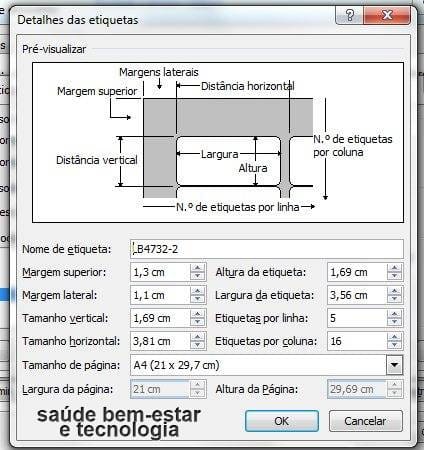
Se não encontrarmos o fornecedor e/ou o número do produto temos de definir as medidas das etiquetas manualmente, clicando simplesmente em “Nova etiqueta…“:

Medidas personalizadas de etiquetas
Depois seria aqui que teríamos de definir manualmente todos os dados relativos às medidas das etiquetas e a respectiva posição como falei anteriormente:

Texto das etiquetas
O passo a seguir é definir o texto a colocar nas etiquetas e criar o novo documento com estas etiquetas e com estas medidas definidas. O texto pode ser por exemplo uma morada para colocar em cartas, encomendas, ou com outra informação que estejam a precisar para as vossas etiquetas.

Depois de clicar em “Novo Documento” é gerada uma folha com a grelha das etiquetas definidas com a informação que queremos. Todas as etiquetas são preenchidas com o texto que definimos anteriormente, mas podemos alterar/corrigir o texto em cada uma das etiquetas individualmente! Podem usar etiquetas em diversas situações, como por exemplo: identificar pastas de arquivo, identificar presentes, colocar endereços em cartas e encomendas, etc., basta usarem a vossa imaginação!
Folha de etiquetas
Deixo-vos aqui uma amostra de como aparece o documento com a folha de etiquetas pronto para imprimir, e coloquem nos comentários se alguma vez usaram esta prática funcionalidade no Word, ou se fizeram etiquetas de outra forma 🙂

Veja também:
- Impressão de cartas em série no Word
- 2 alternativas gratuitas ao Microsoft Office
- 12 ferramentas a ter numa pen usb
- Criar uma Pen USB com boot em 15 minutos para instalar Windows
Sigam-nos!


