
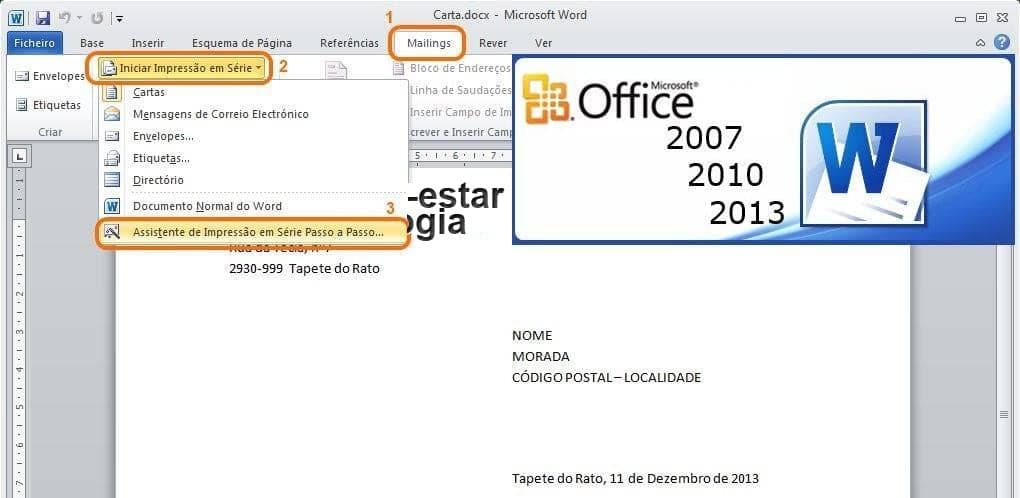
Impressão de cartas em série no Word 2007 2010 e 2013
Certamente que algum dia já precisaram de fazer uma impressão de cartas em série, para enviar a vários destinatários, mas provavelmente fazem carta a carta manualmente.
Pois bem, todo esse processo pode ser automatizado recorrendo a uma lista de contactos, quer estes contactos estejam numa base de dados ou simplesmente num ficheiro em Excel.
Tabela de Conteúdos
Fazer impressão de cartas em série
Hoje vou mostrar-vos como podem facilmente proceder à impressão de cartas em série no Microsoft Word 2007, Microsoft Word 2010 e no Microsoft Word 2013.

Lista de contactos
No exemplo que vou passar a mostrar apenas precisam de um ficheiro Excel com a lista dos contactos e um ficheiro Word com a carta tipo que quer enviar para todos os contactos que precisarem.
O ficheiro Excel que usei tenho apenas as colunas necessárias para construir os dados para a morada de envio. Poderia ter mais colunas com mais informação, sendo que podemos posteriormente seleccionar quais as colunas que pretendemos usar.

Carta modelo
Temos de ter também o ficheiro Word com a carta modelo, já com o texto todo escrito, sendo que a única parte da carta que vai ser diferente é o endereço de do destinatário.

Iniciar assistente de impressão em série
Depois de termos a carta modelo estruturada podemos passar à fase seguinte e iniciar o assistente de impressão em série passo a passo:

Abrir opção Cartas
Na janela que abre à direita escolhemos a opção “Cartas” e avançamos para o passo seguinte.

Utilizar documento atual
Escolhemos “Utilize o documento actual” e avançamos para o passo seguinte.

Usar lista de contactos existente
Neste passo vamos então buscar os dados dos destinatários, escolhendo “Utilizar uma lista existente” e seleccionar “Procurar“.

Vamos agora seleccionar o nosso ficheiro Excel que contém a lista dos nossos contactos.

Selecionar linha de cabeçalho
De seguida selecionamos a folha do ficheiro Excel que contém a lista de contactos e marcamos a opção “A primeira linha de dados inclui os cabeçalhos das colunas“.

Opções extra
Neste passo é-nos mostrada uma tabela com os dados da nossa lista de contactos. Como podem ver aqui podemos escolher quais os contactos que queremos ou não incluir na impressão em série. Neste caso seleccionei todos. Temos ainda mais uma série de opções, tais como ordenação, aplicar filtros, etc. Neste exemplo não usei nada extra, limitei-me a clicar em “Ok”.

Automatizar impressão em série
Agora já estamos em condições de automatizar a impressão em série, pois já temos indicação que vamos usar uma lista de contactos existente, ou seja, a que acabámos de seleccionar.

Colocar dados dinâmicos na carta
É neste passo que vamos colocar os dados dinâmicos dos destinatários, para isso seleccionamos “Mais itens” para que possamos colocar os campos dinâmicos que vamos precisar nas cartas.

Agora seleccionamos o campo dinâmico que queremos colocar e clicamos em “Inserir“. Inseri todos os campos que aparecem na lista, por acaso precisamente pela ordem que aparecem na lista.

Depois de uma pequena arrumação foi assim que ficaram os campos dinâmicos dos destinatários. Não se esqueçam de colocar um espaço por exemplo entre os campos “Nome” e “Apelido“, e entre “CodPostal” e “Localidade“, caso contrário o texto ficará todo pegado. Passamos então ao passo seguinte.

Aqui podemos “navegar” pelas cartas a imprimir para cada um dos destinatários para vermos se os dados estão a aparecer correctamente. Passamos depois ao passo seguinte.

Gerar documento de carta a imprimir
É neste passo que podemos simplesmente dar ordem de impressão directa para todas as cartas dos nossos destinatários seleccionando “Imprimir“, mas só para jogar pelo seguro, podemos simplesmente gerar um novo documento com todas as cartas para os nossos destinatários, ficado uma carta por cada página. Desta forma podemos certificarmo-nos de que não há nenhuma erro. Seleccionamos “Editar cartas individuais“, seleccionamos “Todos” e ao clicarmos em “Ok” é gerado então o documento para impressão em série de todas as nossas cartas.

E cá temos então o nosso documento com as 3 cartas para os 3 destinatários que constam na lista deste exemplo. Agora é só verificar se está tudo certinho e imprimir normalmente.

Espero que esta dica em jeito de pequeno tutorial vos possa ser útil da próxima vez que usarem a impressão em série do Word 2007/2010/2013, facilitando-vos provavelmente em muito o trabalho de fazer carta por carta ?
Veja também:
Sigam-nos!


